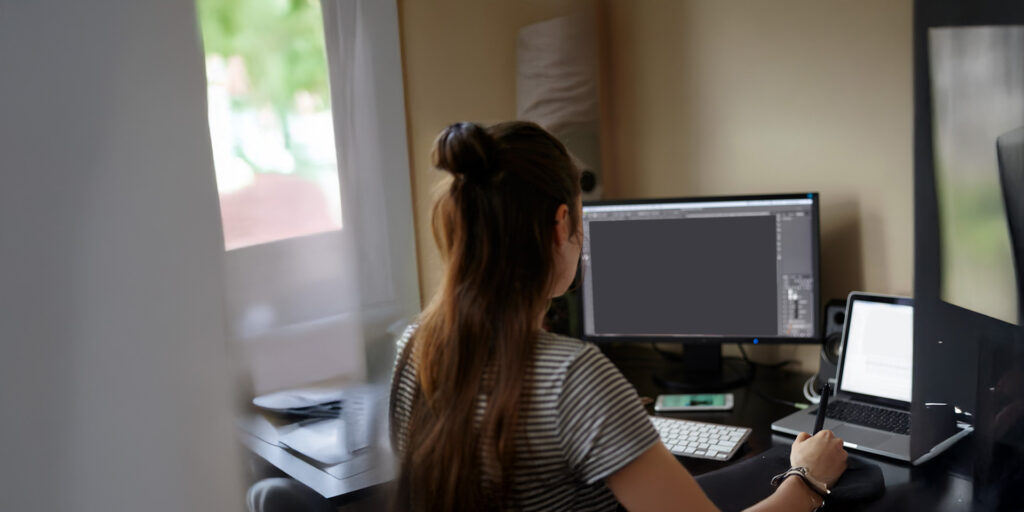
Photoshopが使えるようになる
──ただ、それだけ
できるようになるために必要なことを、本当に必要な分だけ、マンツーマンで。
概念を体感しながら、あなたのPhotoshopが始まります。
Photoshopを使いこなせないのは、あなたのせいじゃない。
何となく触ってきた人が、なぜ“躓く”のか?
独学や動画講座で一通り触れたつもりでも、いざやってみると、うまくいかない。やり方がわからない。
それは“どこをどう理解すれば使えるようになるのか”を教えている情報や講座がないからです。
使い方ではなく、「考え方」から始めよう。
Photoshopを使いこなすカギは、レイヤーとマスクという“概念”の理解にあります。
小手先のツールを覚えるのではなく、本質的な構造と順番を理解することで、あらゆる表現の土台ができます。
この講座で得られること
使いながら“迷わなくなる”
講座で身につけた全体像があると
「次はこれかな?」という
直感がはたらくようになって
迷いづらくなります。

Photoshopの使い方がわかる
レイヤーやマスクなど難しい概念も、
講師と一緒に自分のパソコンで
実際に操作しながら学ぶことで、
無理なく理解が進みます。

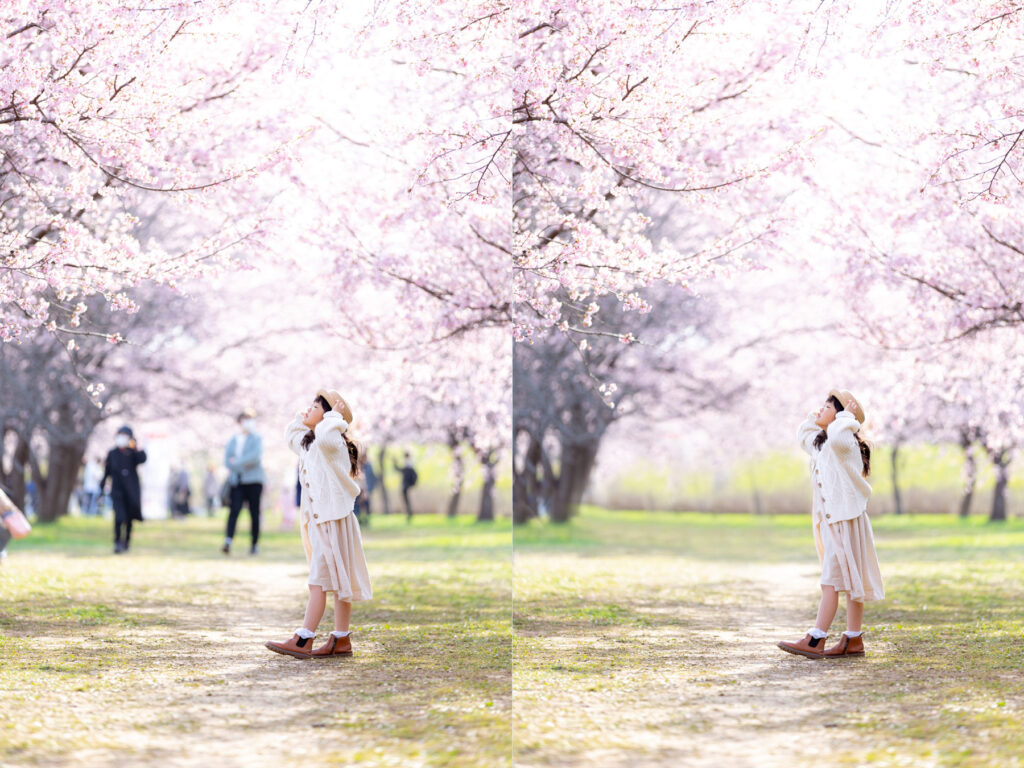
人消しができるようになる
普通は難しい、被写体の裏の人消し。
手順をわかりやすく丁寧に説明するので、
簡単に、キレイに消すことができるようになります。
この講座が選ばれる理由
自分のパソコンを使って、手を動かしながら学べる。しかもマンツーマンで。
この講座は、よくあるPhotoshop講座とはまったく違います。
これは、あなたが「本当に使えるようになる」ためだけの時間です。
アーカイブも残るので、忘れてしまってもいつでも振り返ることができます。
| 項目 | 一般的な講座 | 寺田塾 |
|---|---|---|
| 指導方法 | グループレッスン・動画形式 | 完全マンツーマン指導 |
| 受講スタイル | 説明を聞いて後日実践 | 自分のパソコンを使ってその場で操作 |
| 内容 | テクニック中心で応用しづらい | 概念と基礎が中心で、応用が効く学び |
| コンサル対応 | 基本的になし | やりたい加工に応じてアドバイス可 |
| アフターフォロー | 有料オプションや期間限定 | アーカイブ半永久視聴+メッセージフォロー付き |
このスタイルは、Photoshopを“きちんと使えるようになりたい”すべての入門者にとって、
もっとも確実で、もっとも安心なアプローチです。
講師は、大手企業の制作案件にもPhotoshopを使い、現場でも高く評価されています。
これまで80名以上に個別指導を行なってきた実績の一部として、受講者の声をご紹介します。

Photoshopが使えるようになった受講生の声
独学で何度もつまずいた人も、「やっとわかった」と声をそろえます。
機能の理解だけではなく、“自分で使える”状態へ。そんな変化の声を紹介します。
これまでは何度も挫折・・・。でも今回はやってみようと思いました!
あっという間の3時間でした!
実際に触りながらわからないところは聞きながら進めてもらえるのでとてもわかりやすかったです。人消しや花を増やすなど普段やりたいと思っていた事を使う機能を中心に教えてもらえてよかったです。前に受けた講座はたくさんの機能を教えてもらいすぎて結局難しいなという感想が残りました。Photoshopを挑戦しようとするたびに挫折していたのですが、今回はもっとやってみよう!と思えました。繰り返し練習して慣れていきたいです。ありがとうございました。
自分で操作して体感しながら身に付く
こちらのペースに合わせてくれつつ時間配分がいい感じ!長過ぎず短か過ぎず
(体感はあっと言う間)
・理解するまで寄り添ってくれる安心感
・必要最低限これだけ知ってれば!という無駄のない内容なので即実践につながる
・自分の写真で試せるのがいい
これはマンツーマンでぜひ続けて欲しい!と思いました。教えてもらいながら自分で操作できるのってのがやっぱりポイントだなと。教えっぱなしじゃないって大事ですね。
いつも通りわかりやすい
これまでもPhotoshopを使っていましたが理解出来ていないまま使っていたことを再確認した、と同時にまだまだPhotoshopで出来ることがたくさんあるんだと知れて感動でした!
講座内では細かい質問にもすぐに答えてもらえて助かりました。
いつも通りわかりやすい教えてもらえたので本当によかったです。
こちらのペースに合わせてくれる
先日はありがとうございました!
個人のペースに合わせて進めてくださるので安心して取り組めました。
とてもわかりやすい説明と、都度質問もできるのがよかったと思います。
Photoshopはハードルが高いソフトだと思っていましたが、少しずつ受け入れられるようになりました。
講座の内容と流れ
この講座は、Photoshopのを学び始める人が迷いなく実践ができるように、必要な項目に絞って丁寧に説明します。
また、パソコン操作が苦手でもペースを調整しながら進めますので安心です。
所要時間
3時間
受講形式
ZOOM
定員
1名
はじめる前の準備
事前にこれまでのPhotoshopの理解度や、やってみたい加工などの要望を丁寧にヒアリングします。これによりお一人お一人にあった説明やサポートが可能です。
お使いのパソコンの画面をこちらから見られるように設定していただきます。
操作方法はこちらから口頭で説明しますのでご安心ください。
基礎編
さまざまな項目が並ぶPhotoshopの画面構成について必要なものに絞って簡単に解説します。
コピースタンプやパッチなど加工に用いるツールから、ヒストリーブラシやズームなど作業に便利なツールについて内容や使い方を説明します。
塗りつぶしや自由変形などよく使う編集コマンドを中心に色調補正などに使うイメージや、ごかしなどの特殊効果を適用するフィルターについて説明します。
選択範囲はPhotoshopの重要な機能です。選択の目的やさまざまな選択方法などを説明します。使いこなすためのポイントとなるパートです。
Photoshopの最重要概念のレイヤーとマスクを説明します。ここは理解しやすいようにワークショップ形式で行います。こちらから口頭で操作方法を説明しますので迷うことはありません。
基礎編
サンプル写真を用いて、実際に人消し加工を行うことで、手順とコツを学びます。操作方法はこちらから説明しますので、その通りにやっていただくだけで人消しの手順とコツが理解出来ます。被写体に重なった難しい写真もマスクを使うことで簡単キレイに消すことができます。
やってみたい加工があれば写真をご用意ください。その場でやり方のアドバイスを行います。
疑問や質問は講座中に聞いていただいて構いません。あなた専用の時間ですので遠慮なくご活用ください。
受講後におすすめの学習方法として「チュートリアル」をご紹介します。この講座で概念や基礎を見つけることで「チュートリアル」がより活用できるものになります。
料金とお支払い方法
29,700 円(税込)
・お支払い方法はクレジットカード払いとなります
よくあるご質問
興味はあるけれどまだ少し不安なことがある…
そんな方のために、よくいただく質問をまとめました。
気になることがあれば、お申し込み前でもお気軽にご相談ください。
全く触ったことがありませんが、ついていけますか?
はい、大丈夫です。わからないところはその場でお聞きいただけますし、ゆっくり進めていきますのでご安心ください。
パソコンにPhotoshopが入っていないのですが大丈夫ですか?
はい、大丈夫です。7日間の無料体験版がありますので、そちらをインストールしてご参加いただけます。
Windowsですが受講できますか?
はい。WindowsでもMacでも、どちらにも対応しています。
パソコン操作に自信がないのですが、大丈夫でしょうか?
ご安心ください。操作を急かしたり、できる・できないで判断したりすることはありません。
ご自身のペースで進められるよう、丁寧にサポートいたします。
趣味で使いたいのですが、プロでなくても受講できますか?
もちろんです。風景やペットの写真をもっと素敵に仕上げたい、そんな目的の方もたくさんいらっしゃいます。どなたでも安心してご参加ください。
受講後にまたわからなくなってしまったら、質問できますか?
はい、大丈夫です。受講後もLINEでご質問いただけますので、いつでもお気軽にどうぞ。
ご予約はこちら
ご予約は随時受け付けています。
ご都合の良い日時を確保ください。
下のボタンより、ご予約フォームへお進みください。
フォーム送信後、自動返信メールに詳細をご案内いたします。
概ね24時間以内にご連絡します。